Windows 系统(Windows 10/11) 一、临时关闭 Microsoft Defender 实时保护(推荐)  这是最常用的方法,系统会在一段时间后自动重新开启保护。
-
按下 Win + I 快捷键打开 "设置"
-
点击左侧菜单中的 "隐私和安全性"
-
选择 "Windows 安全中心"
-
点击 "病毒和威胁防护"
-
在 "病毒和威胁防护设置" 下方,点击 "管理设置"
-
将 "实时保护" 的开关切换为关闭状态
-
在弹出的用户账户控制窗口中,点击 "是" 确认
注意:您还可以根据需要关闭 “云提供的保护”、”自动提交样本” 和 “篡改防护”,但这些功能有助于增强系统安全性。 二、关闭 Windows Defender 防火墙 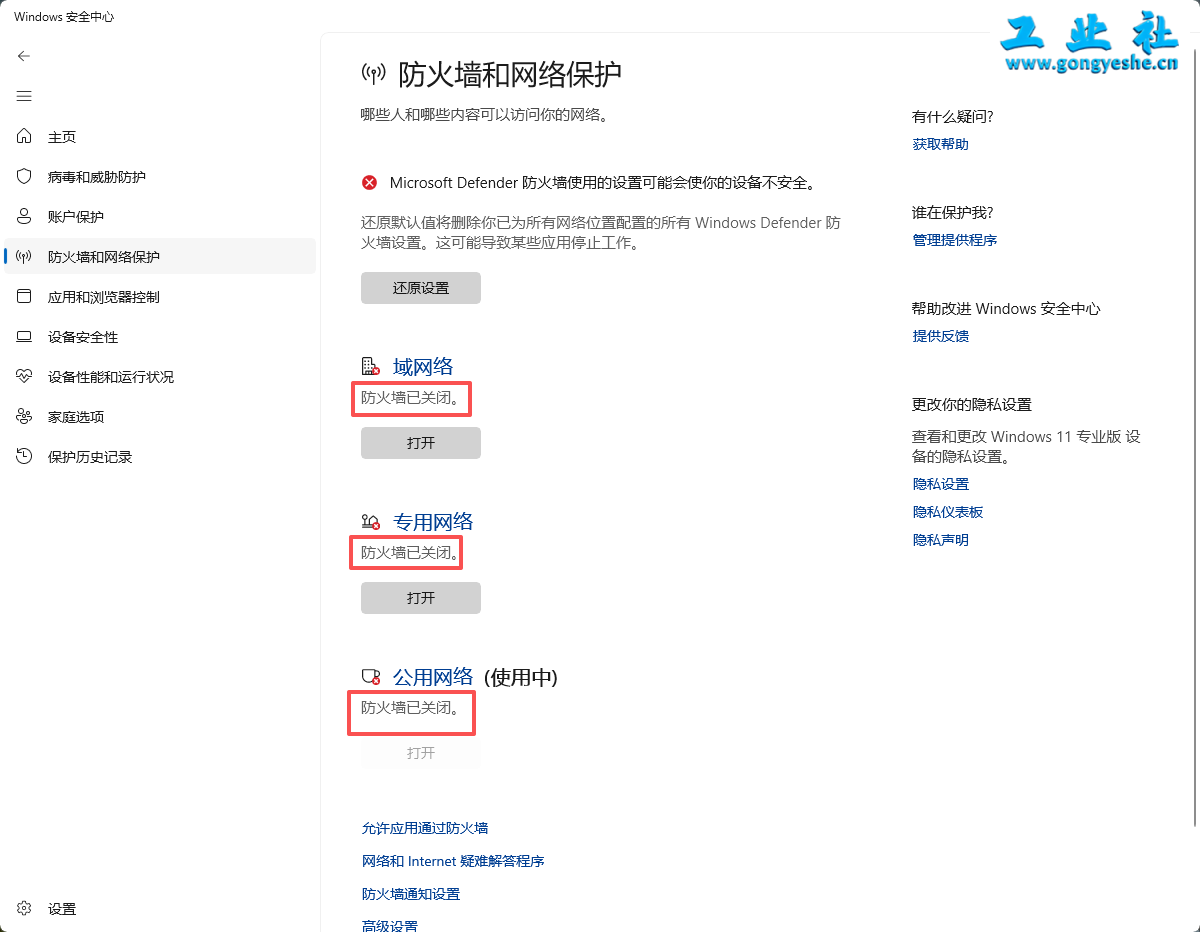
-
打开 "设置" → "隐私和安全性" → "Windows 安全中心"
-
点击 "防火墙和网络保护"
-
您会看到三个网络配置文件:域网络、专用网络、公用网络
-
点击当前正在使用的网络配置文件(通常显示 "活动" 状态)
-
将 "Microsoft Defender 防火墙" 的开关切换为关闭状态
-
重复步骤 4-5,关闭其他需要禁用防火墙的网络配置文件
(恢复命令:netsh advfirewall set allprofiles state on) 三、永久关闭 Microsoft Defender(不推荐) 警告:此方法会完全禁用系统自带杀毒软件,仅建议在安装了可靠的第三方杀毒软件后使用。 方法 1:组策略编辑器(适用于专业版 / 企业版 / 教育版)
-
按下 Win + R 打开运行窗口,输入 gpedit.msc 并回车
-
依次展开:计算机配置 → 管理模板 → Windows 组件 → Microsoft Defender 防病毒
-
在右侧找到并双击 "关闭 Microsoft Defender 防病毒"
-
选择 "已启用",点击 "应用" → "确定"
-
重启电脑使设置生效
方法 2:注册表编辑器(适用于所有版本,包括家庭版)
-
按下 Win + R 打开运行窗口,输入 regedit 并回车
-
定位到以下路径:
HKEY_LOCAL_MACHINESOFTWAREPoliciesMicrosoftWindows Defender
-
在右侧空白处右键 → 新建 → DWORD (32 位) 值
-
命名为 DisableAntiSpyware
-
双击该值,将 "数值数据" 改为 1,点击 "确定"
-
重启电脑使设置生效
Mac 系统(macOS) 一、关闭 Mac 防火墙 macOS Ventura (13.x) 及更高版本:
-
点击屏幕左上角的苹果菜单 (),选择 "系统设置"
-
在左侧边栏中点击 "隐私与安全性"
-
向下滚动找到 "防火墙" 模块,点击进入
-
点击右下角的锁形图标,输入管理员密码解锁设置
-
点击 "关闭防火墙" 按钮
macOS Monterey (12.x) 及更早版本:
-
点击苹果菜单 (),选择 "系统偏好设置"
-
点击 "安全性与隐私" 图标
-
切换到 "防火墙" 选项卡
-
点击左下角的锁形图标,输入管理员密码解锁
-
点击 "关闭防火墙" 按钮
二、关于 Mac 自带杀毒软件 XProtect macOS 内置的 XProtect 恶意软件扫描工具无法完全永久关闭,但可以临时禁用其实时扫描功能:
-
打开 "终端" 应用(在 "应用程序 / 实用工具" 文件夹中)
-
输入以下命令并回车,输入管理员密码:
sudo launchctl unload -w /System/Library/LaunchDaemons/com.apple.xprotectupdater.plist
-
再输入以下命令停用防护进程:
sudo killall XProtectService
恢复方法:重启电脑或执行以下命令:
sudo launchctl load -w /System/Library/LaunchDaemons/com.apple.xprotectupdater.plist
重要提醒
-
关闭安全功能期间,不要浏览可疑网站、不要打开未知来源的文件、不要连接不安全的公共 Wi-Fi
-
完成需要关闭安全功能的操作后,务必立即重新开启所有防护
-
如果您安装了第三方杀毒软件,Windows 会自动禁用 Microsoft Defender,无需手动操作
-
系统更新可能会重置某些安全设置,更新后请检查防护状态