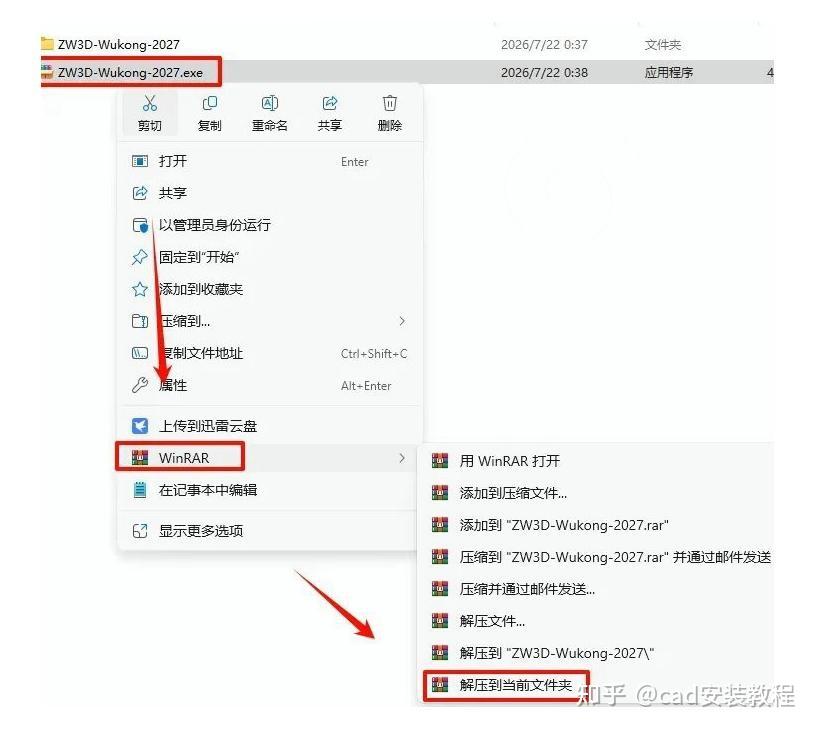
1、先选中已经下载好的压缩包,用鼠标右键唤出菜单,选择”解压到当前文件夹”
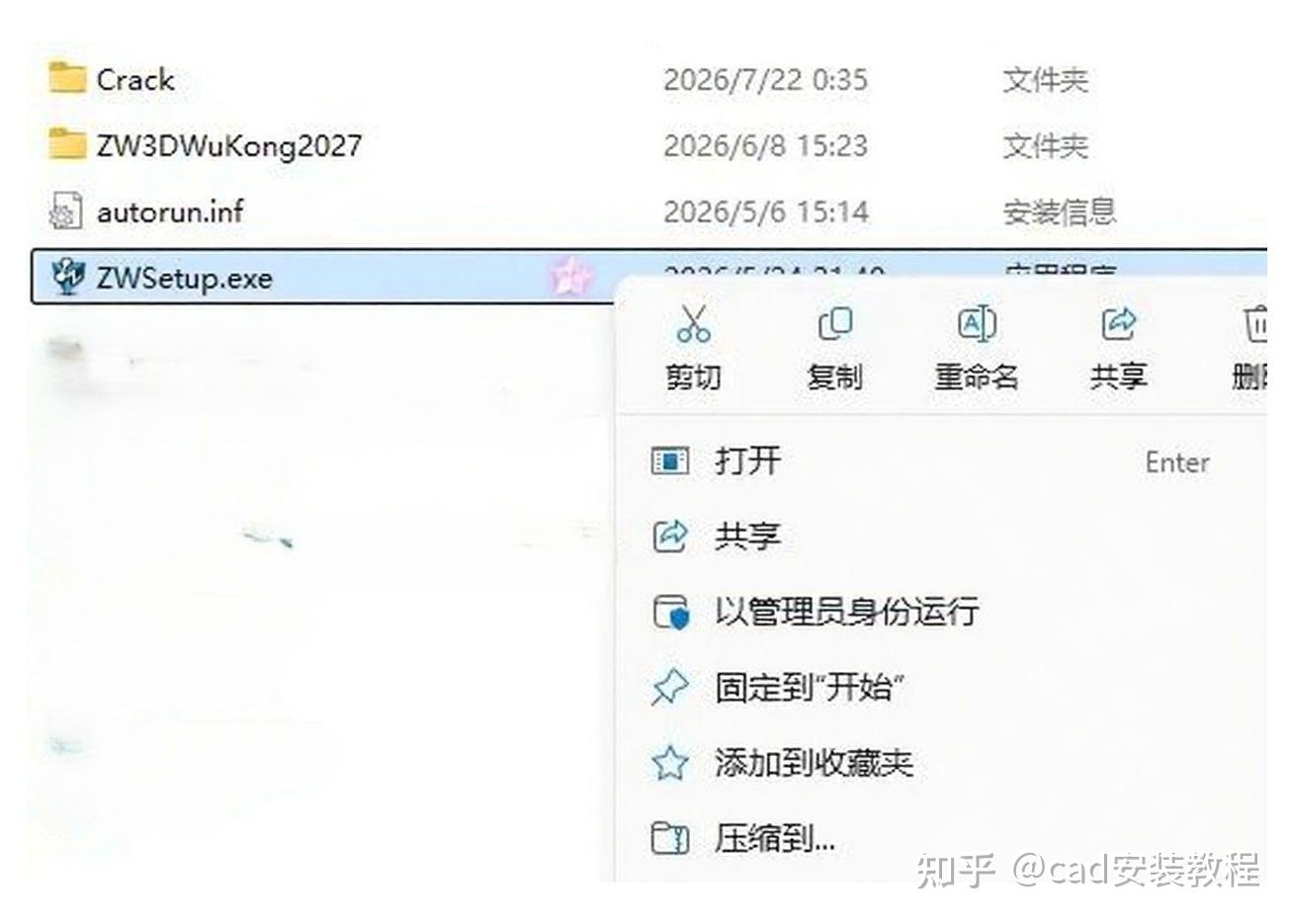
2、进入刚才解压出来的目录,右键点击”ZWSetup.exe”,在菜单中选择”以管理员身份运行”
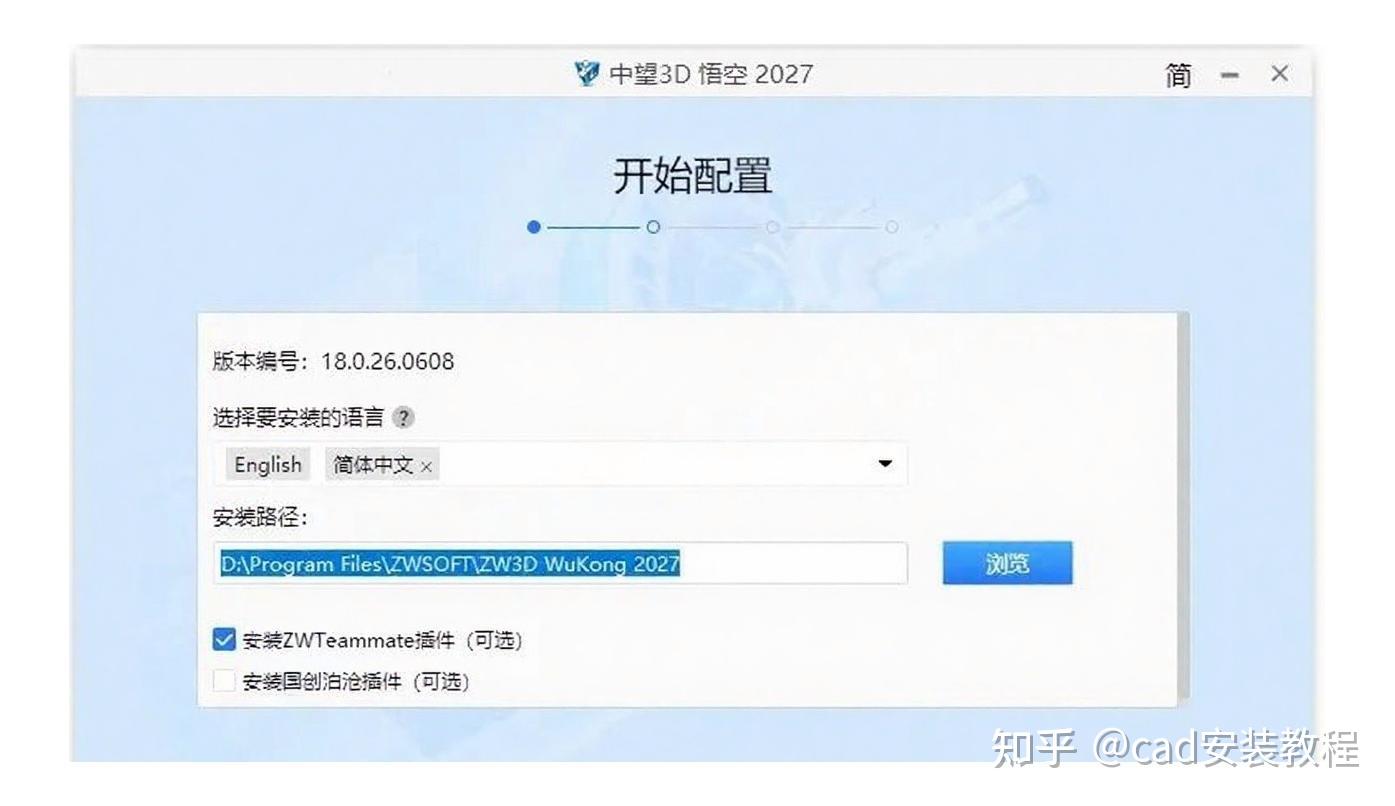
3、这一步设置软件的安装位置,建议与教程保持一致,本例装到D盘(把路径开头的C改成D就表示装到D盘,路径里不要出现中文),然后点”下一步”
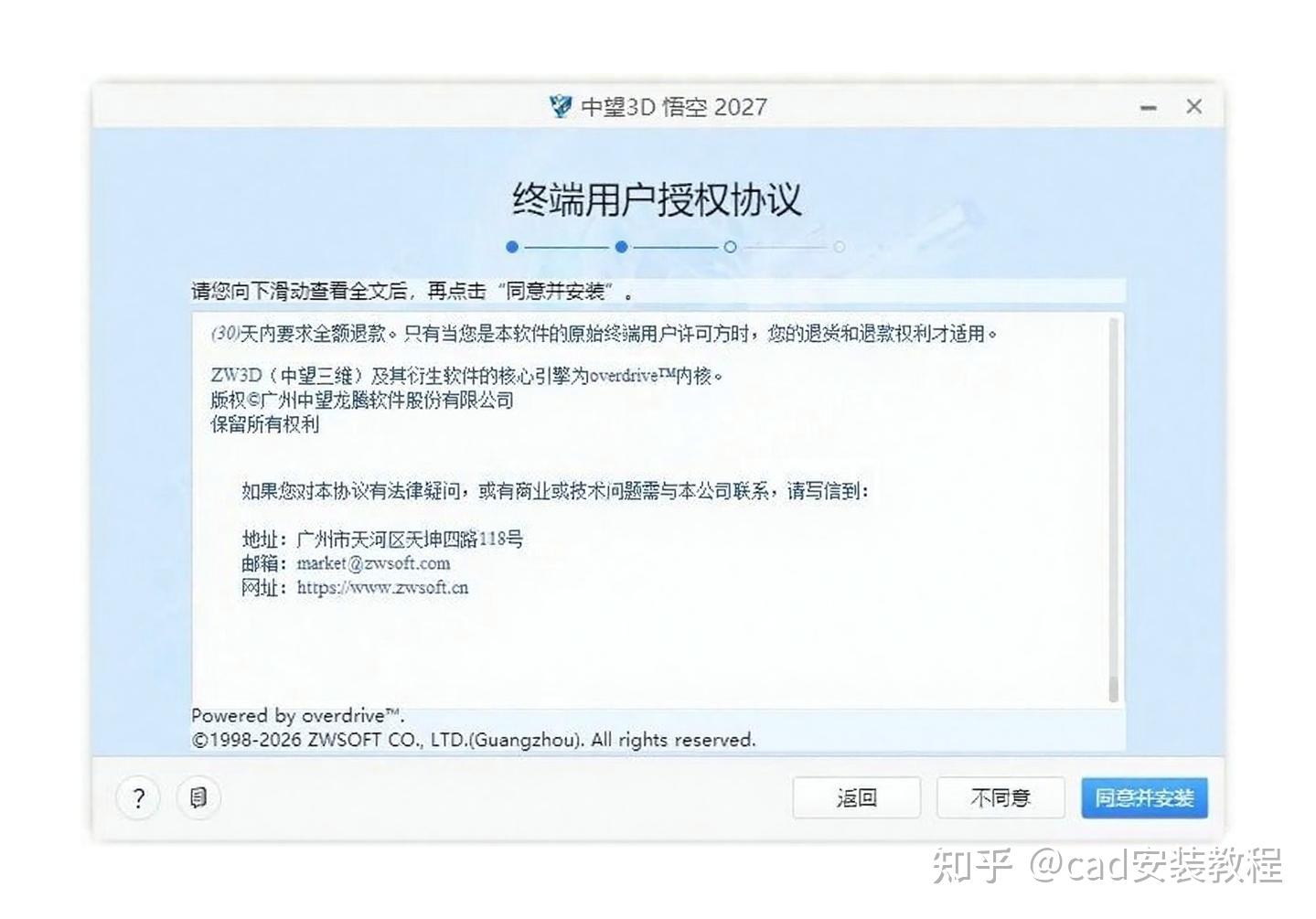
4、向下滑动把协议内容读完,点”同意并安装”
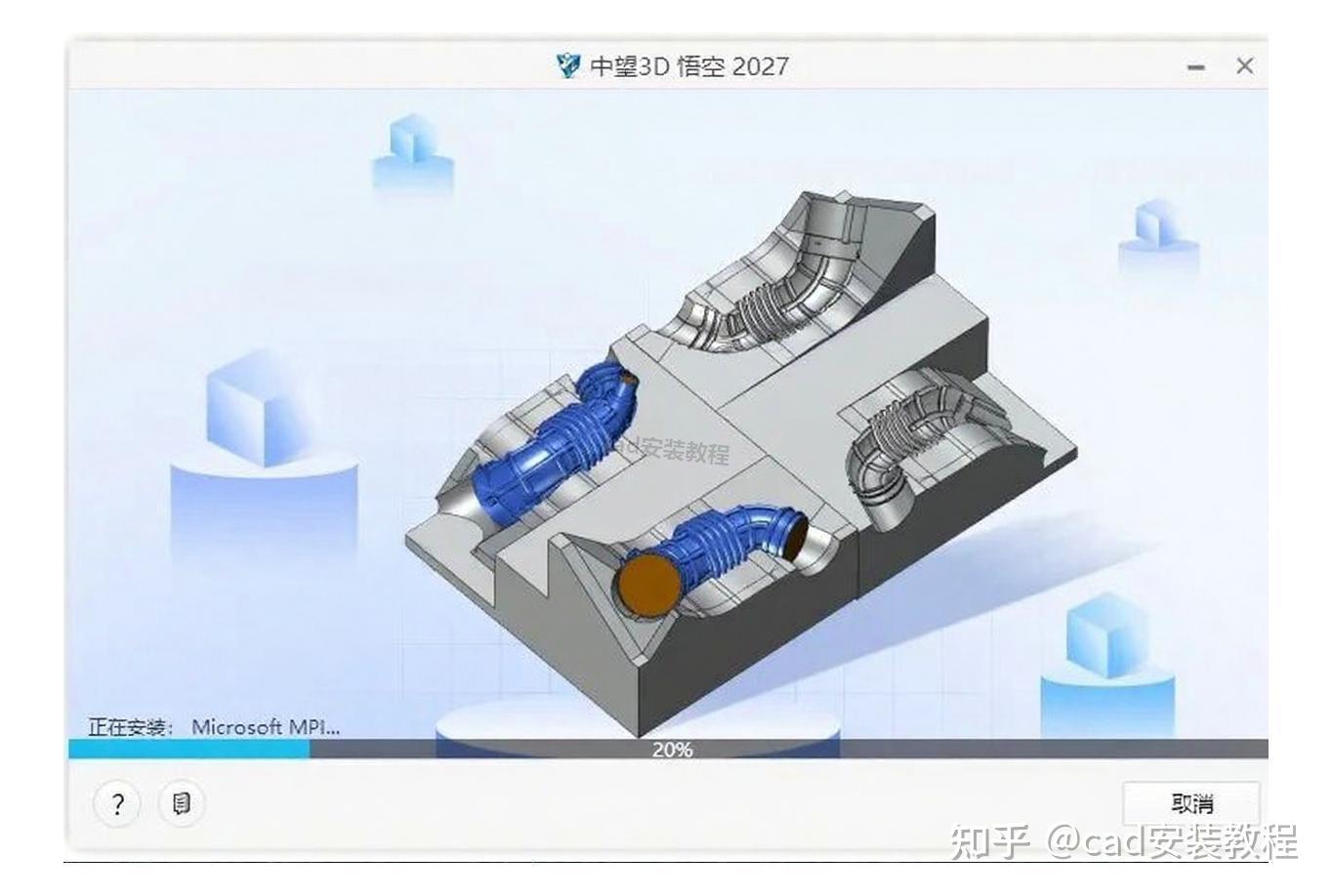
5、安装过程会占用一些时间,耐心等它跑完即可
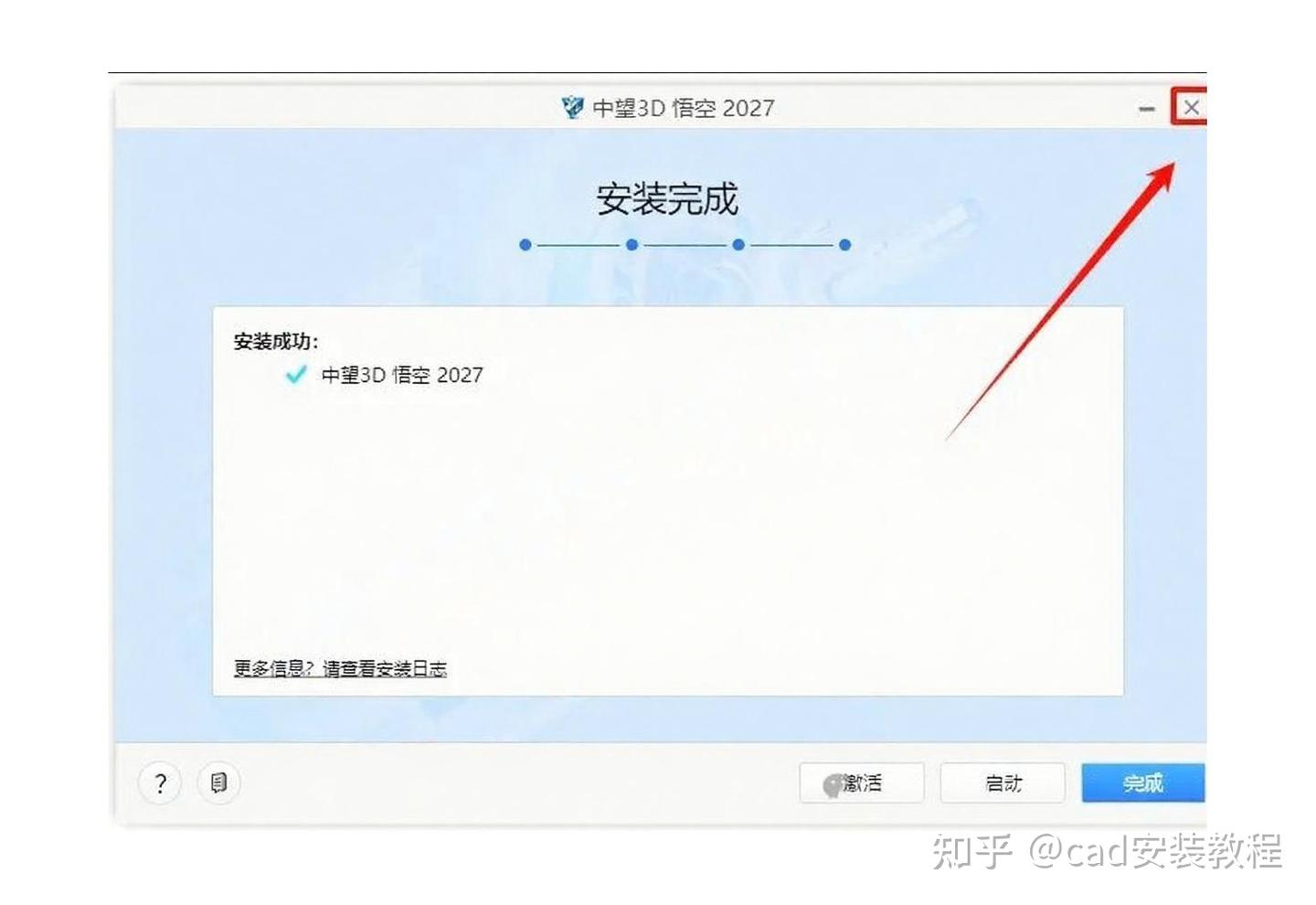
6、点右上角的”X”把窗口关掉
7、回到先前解压的”ZW3D-Wukong-2027”文件夹,双击进入”Crack”文件夹,右键点击”SERVER_LICENSE_FILE”文件夹,选择”复制”
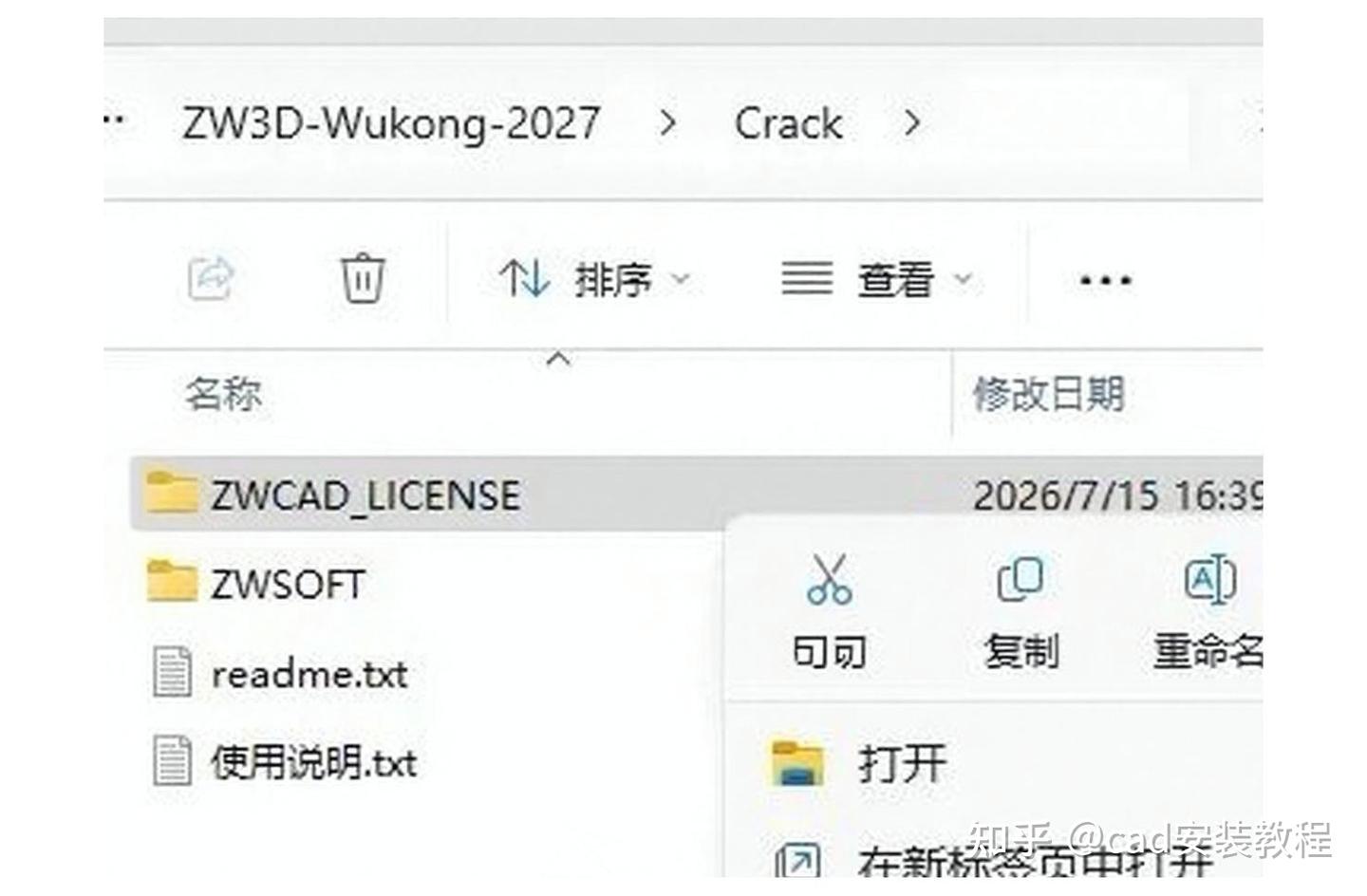
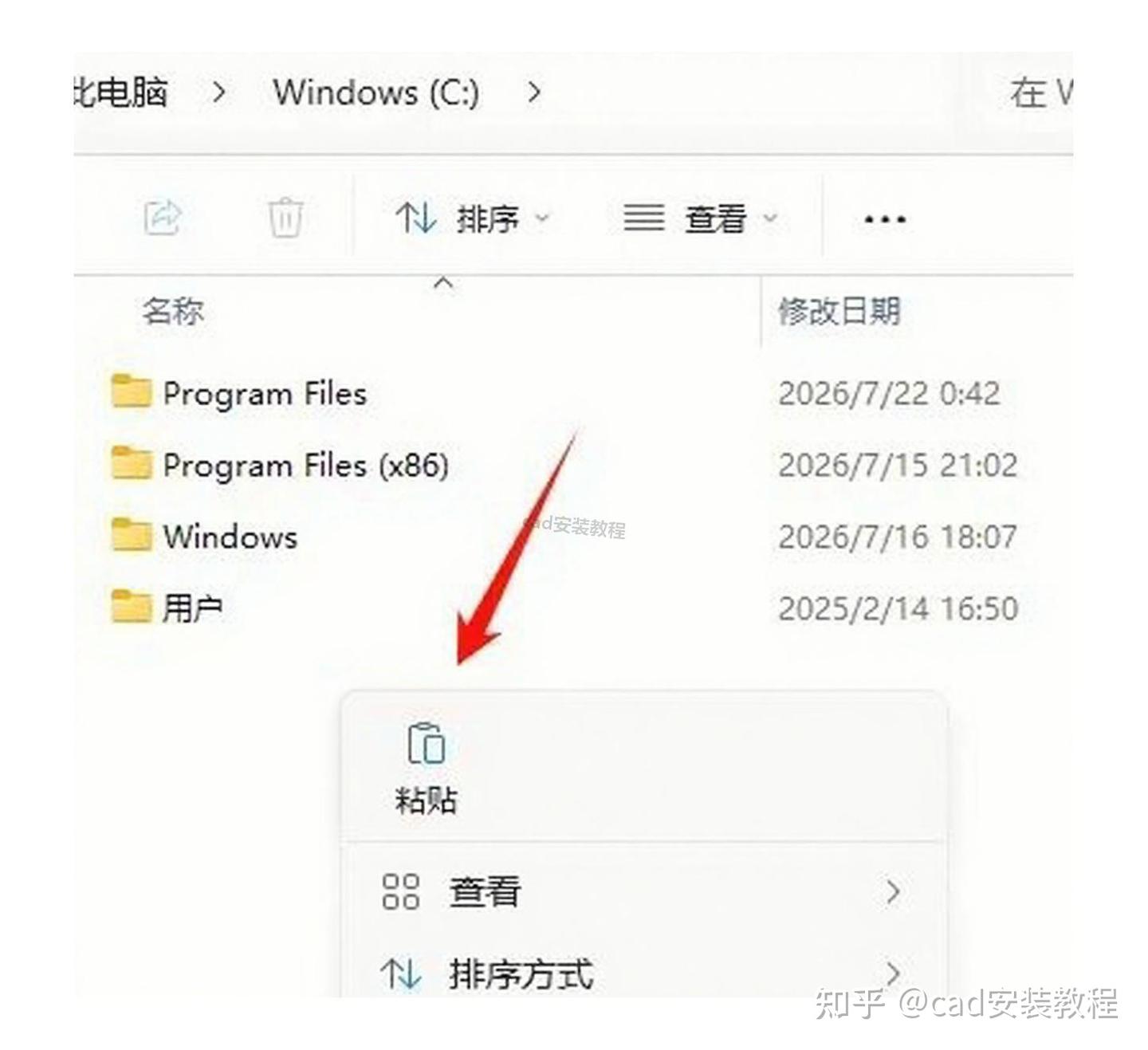
8、打开桌面上的”此电脑”,进入C盘根目录,把刚复制的”ZWCAD_LICENSE”文件夹粘贴进去
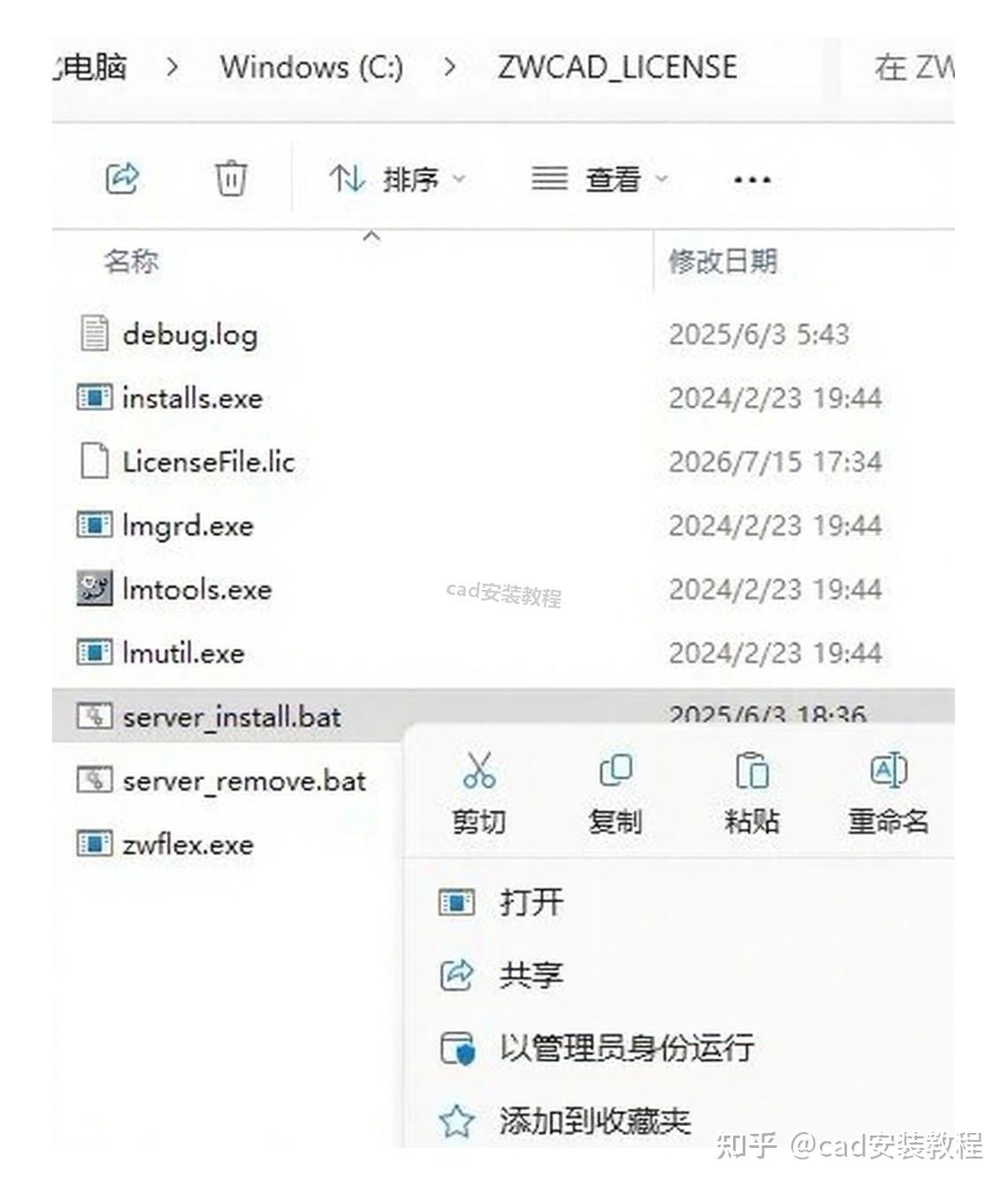
9、进入已经复制到C盘的”ZWCAD_LICENSE”文件夹,右键点击”server_install.bat”,选择”以管理员身份运行”
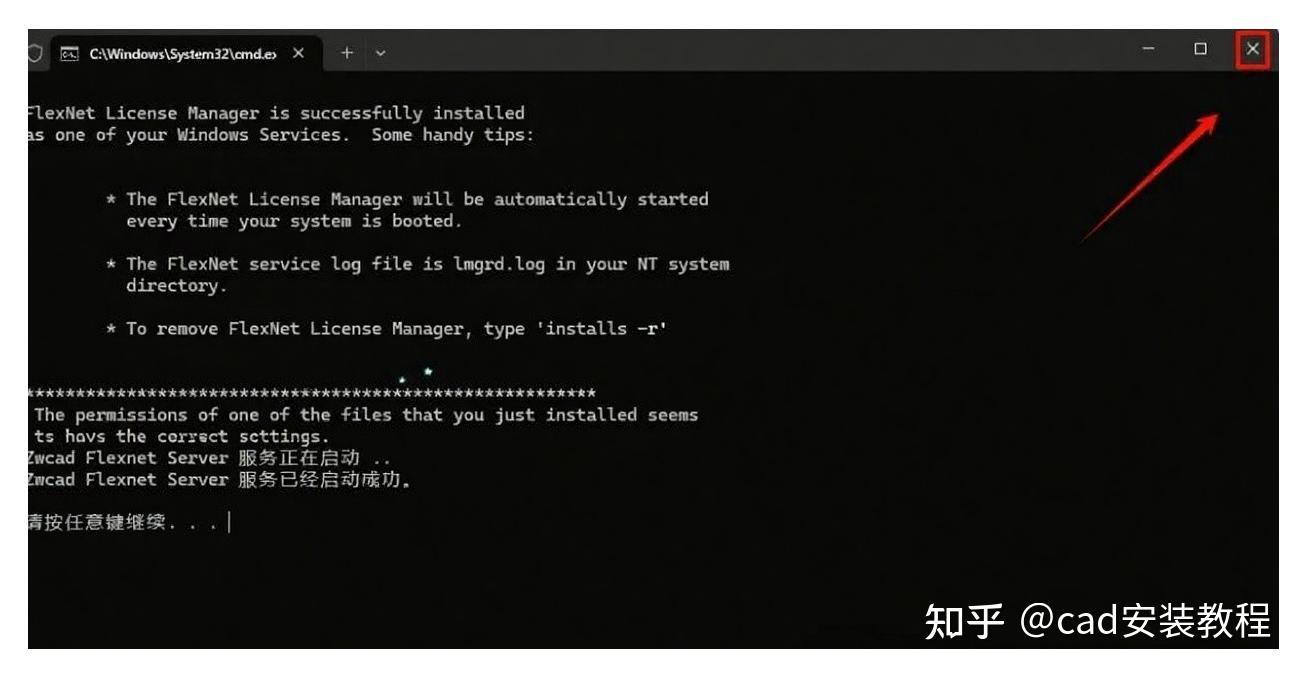
10、出现”服务已经启动成功”的提示后,点右上角”X”关闭界面
温馨提示:如果这个窗口没有显示出来,把电脑杀毒软件关掉之后再运行一次install文件。
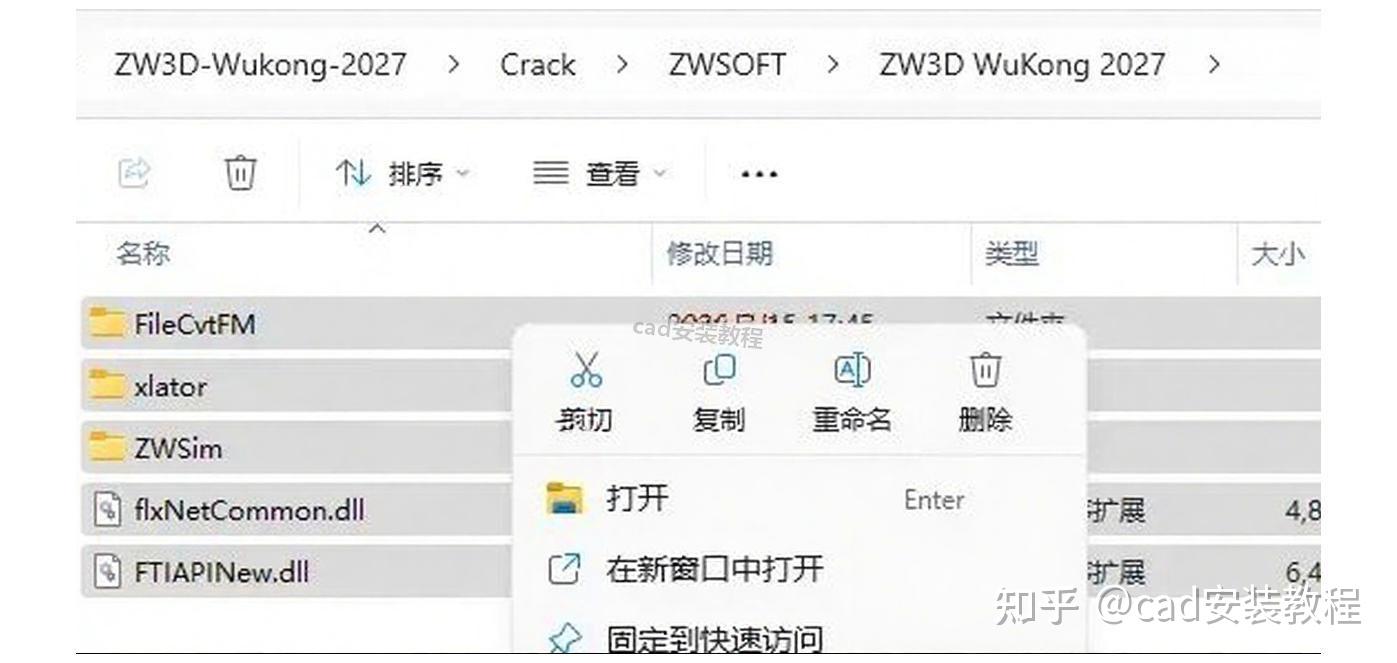
11、回到”Crack”文件夹,依次进入”ZWSOFT—ZW3D WuKong 2027”文件夹,把所有文件都选中,右键选择”复制”
12、在桌面上找到软件图标,右键选择”打开文件所在的位置”
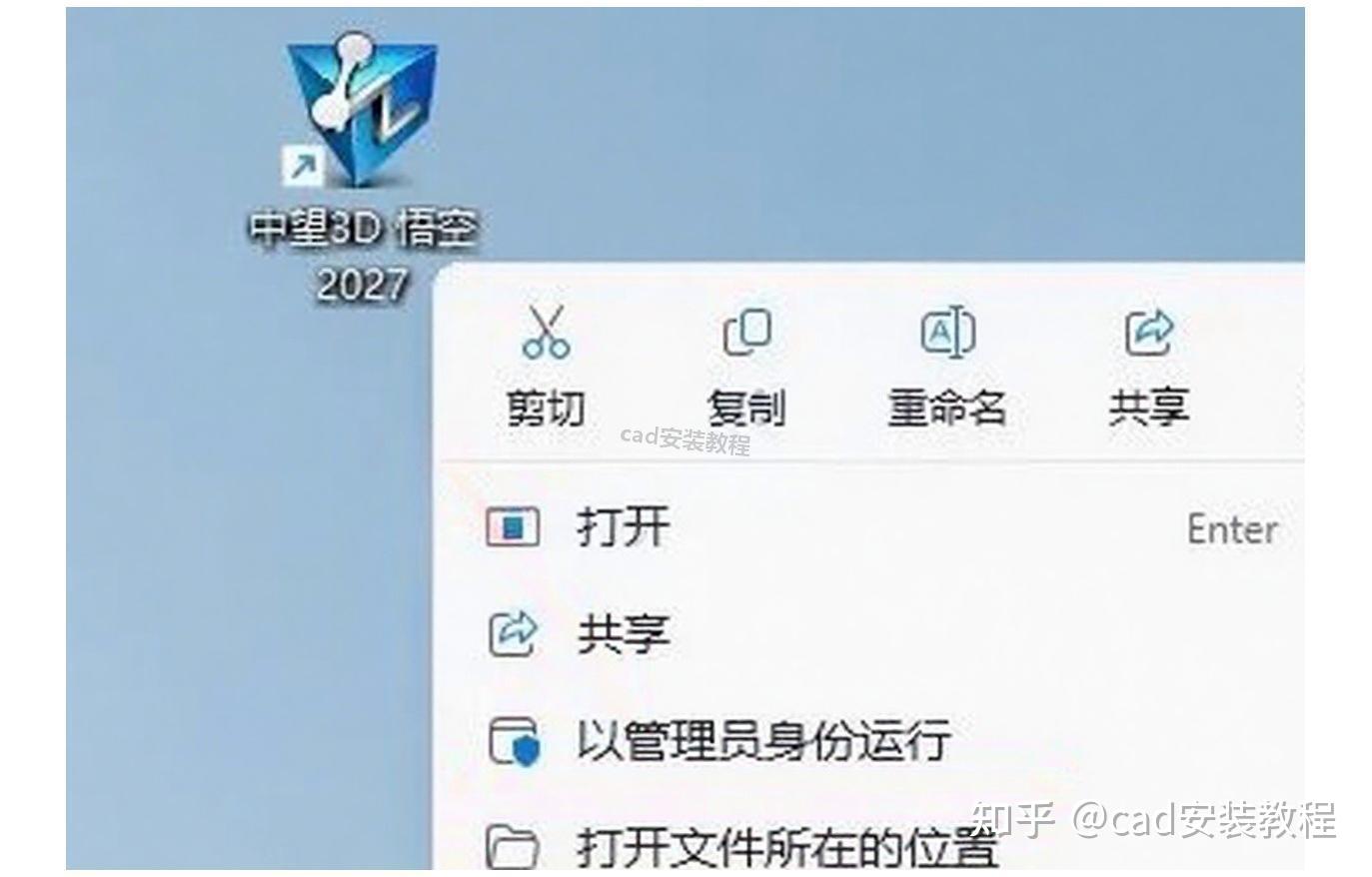
13、在打开的文件夹空白区域右键,选择”粘贴”
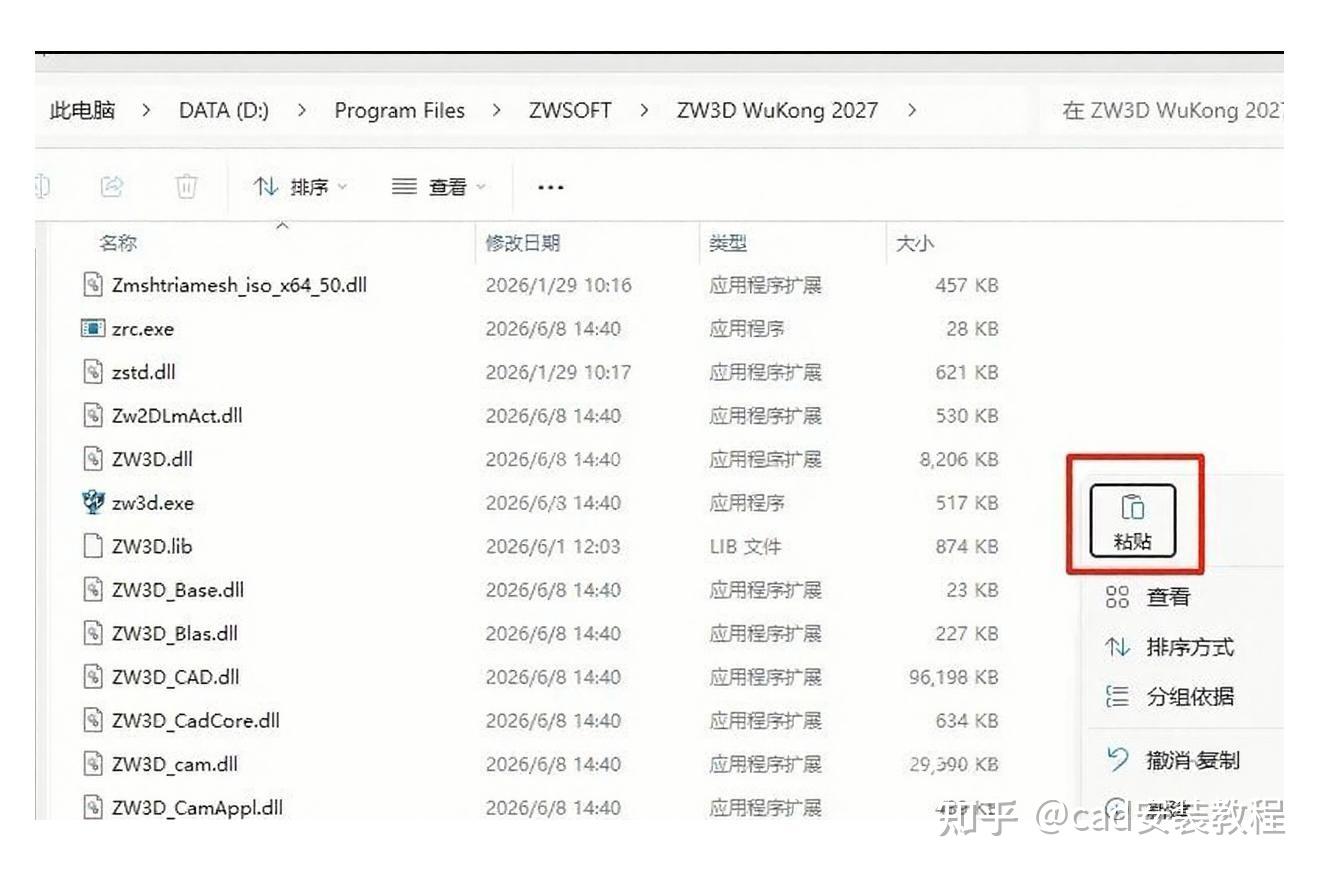
14、点”替换目标中的文件”(若弹出权限提示,勾选”为所有…“,再点”继续”)
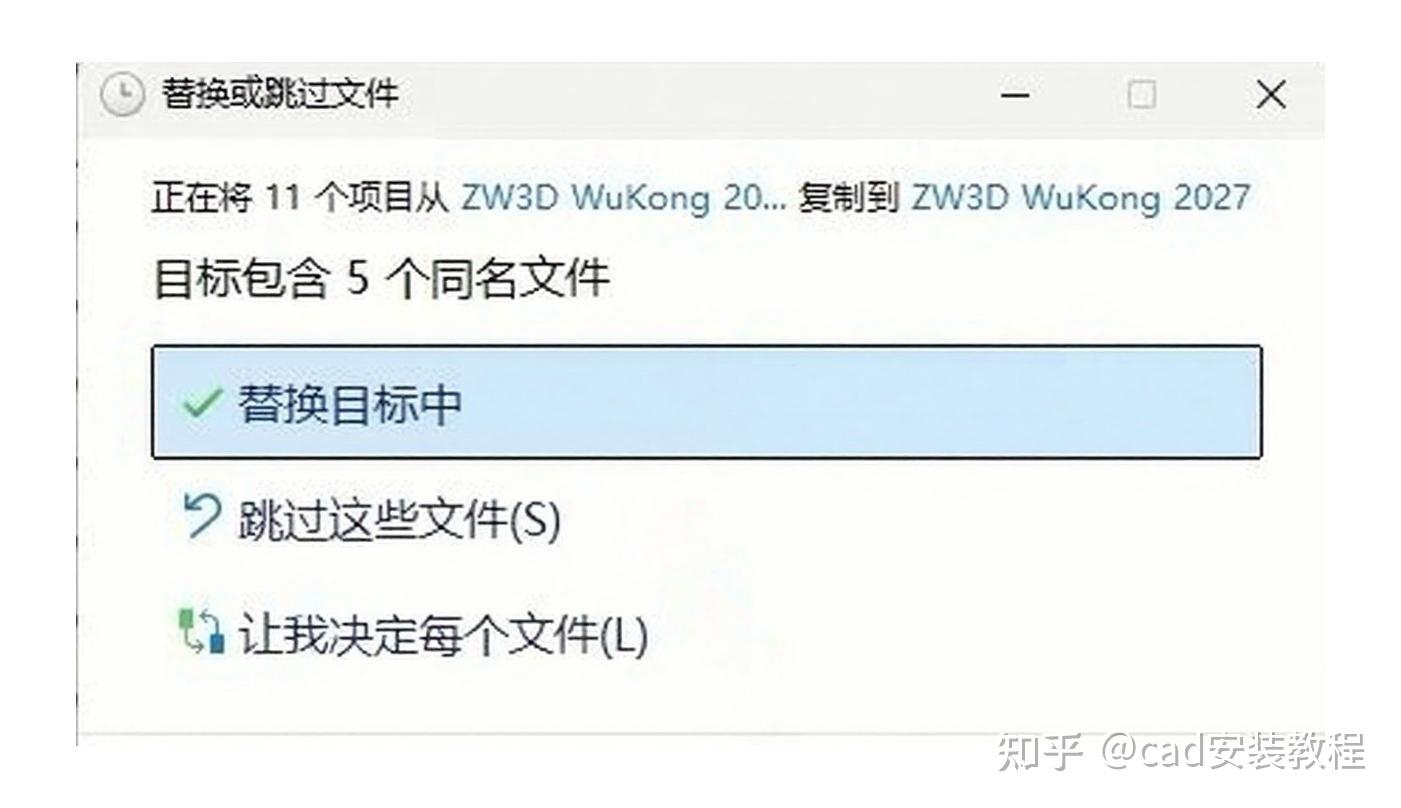
15、双击图标启动软件

16、点”激活”
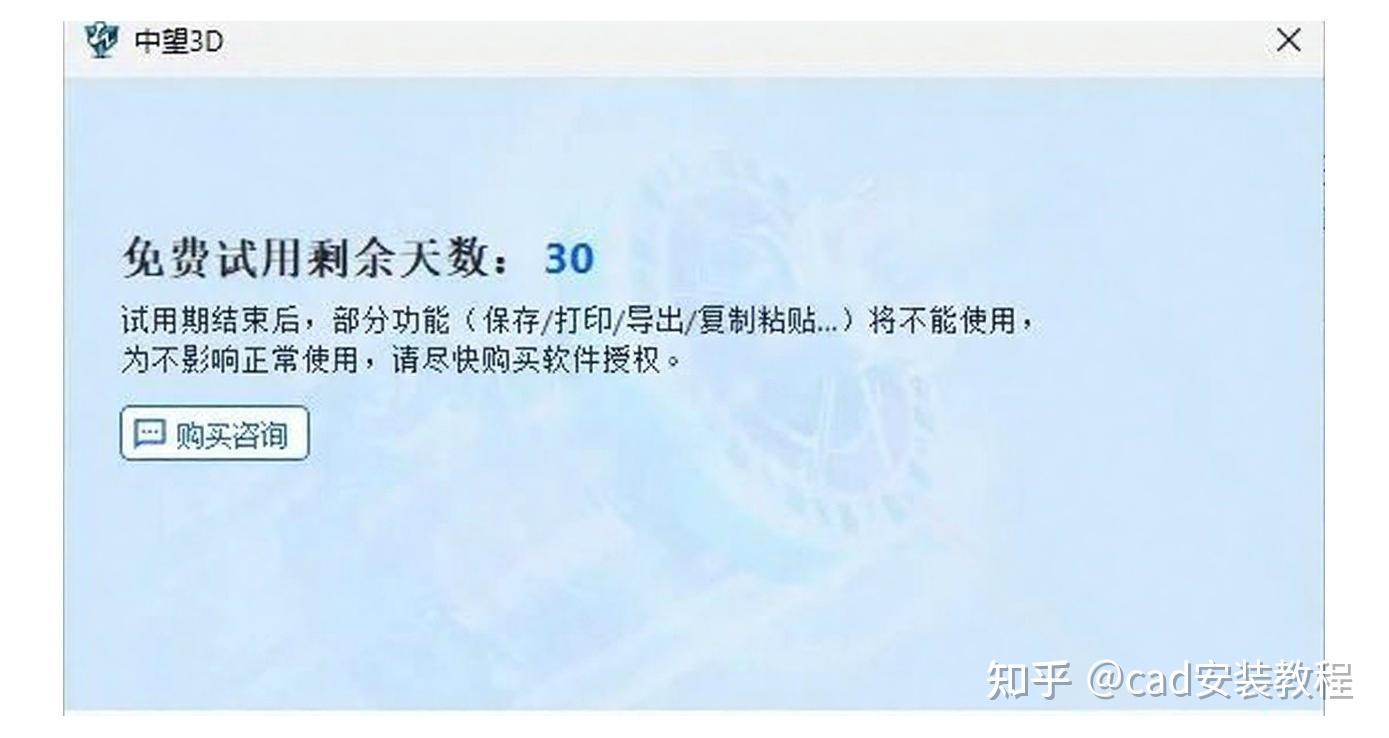
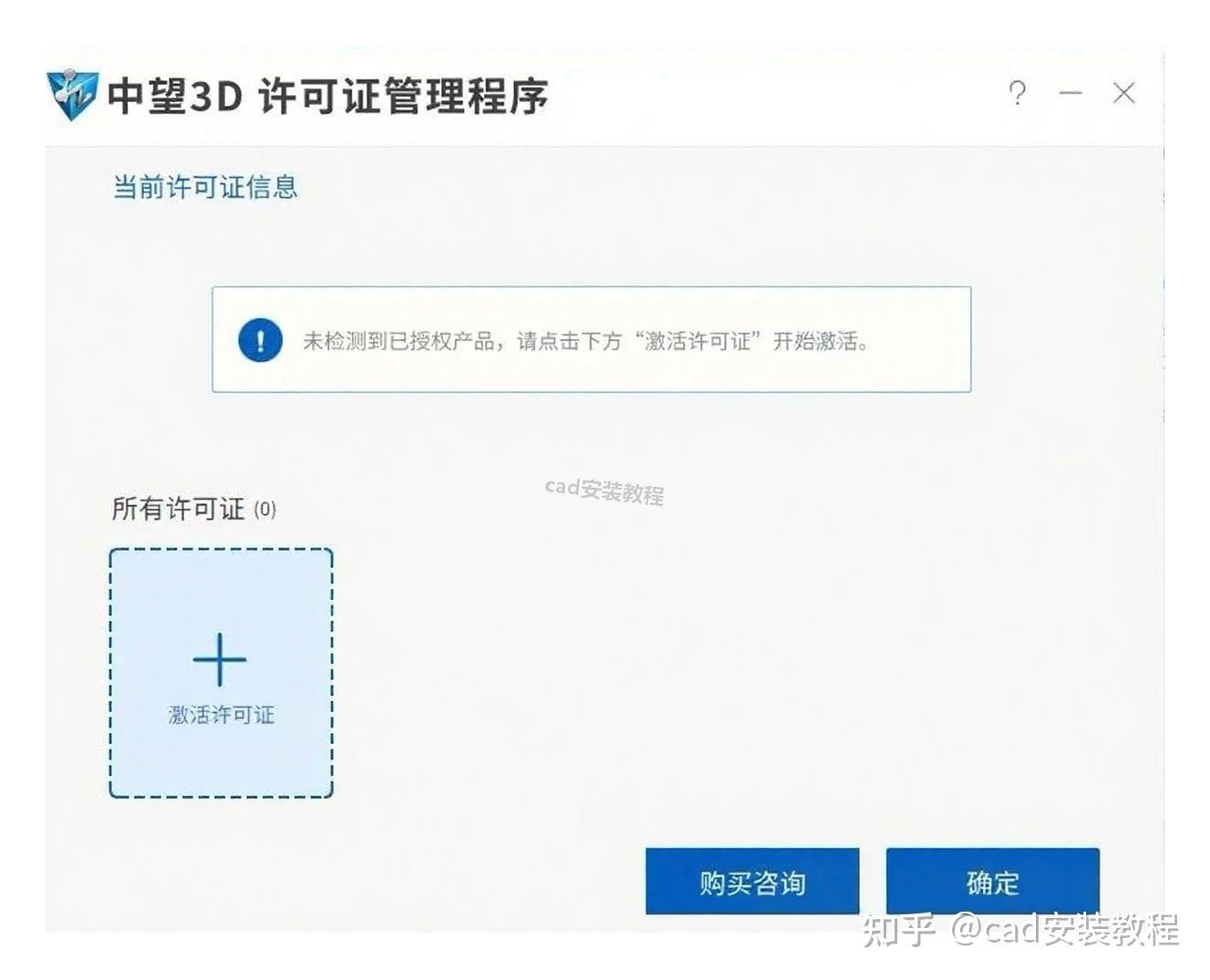
17、点”激活许可码证”
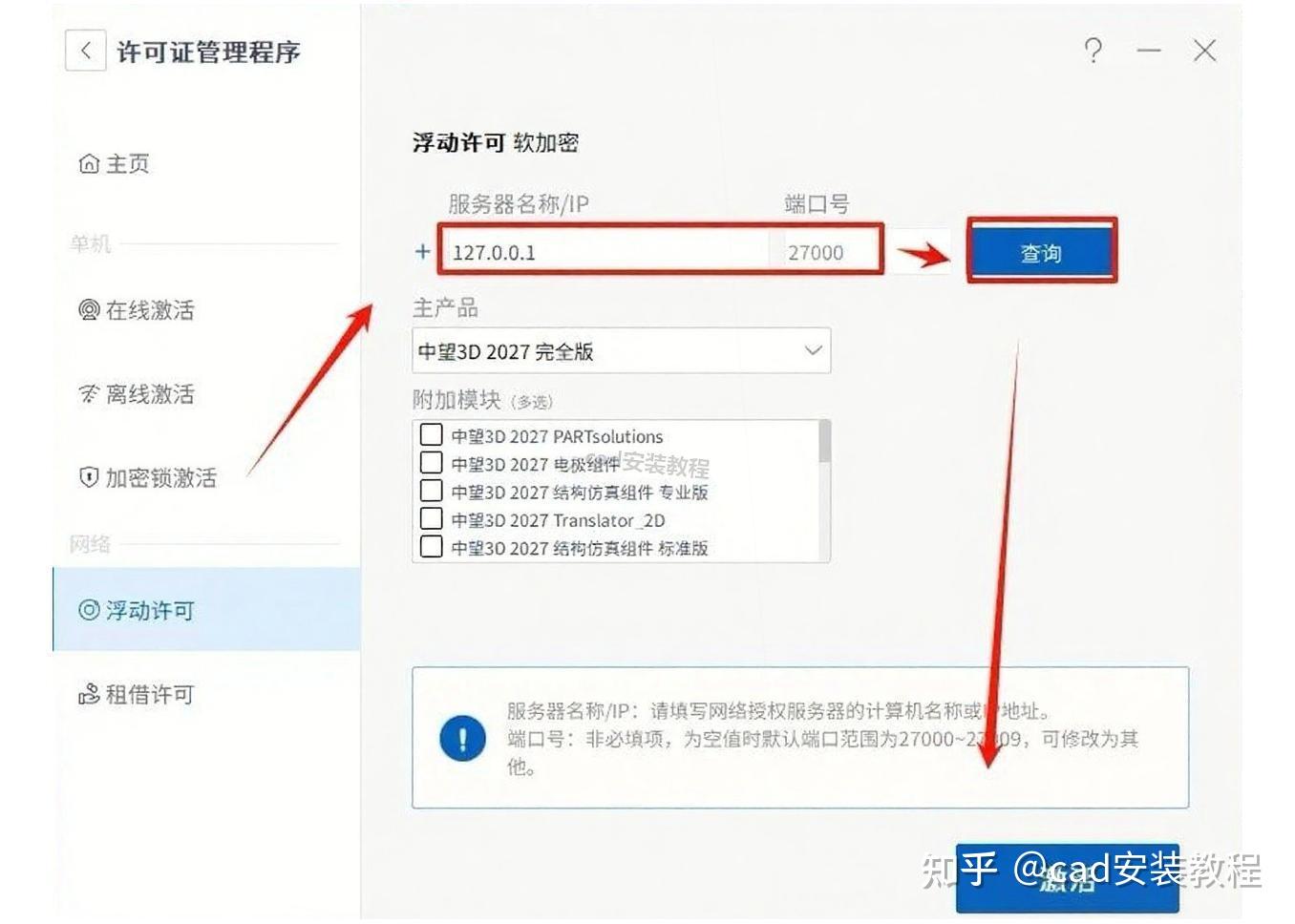
18、点”浮动许可”,服务器名称填写:127.0.0.1,端口号填写:27000,点”查询”,按需勾选附加模块,再点”激活”
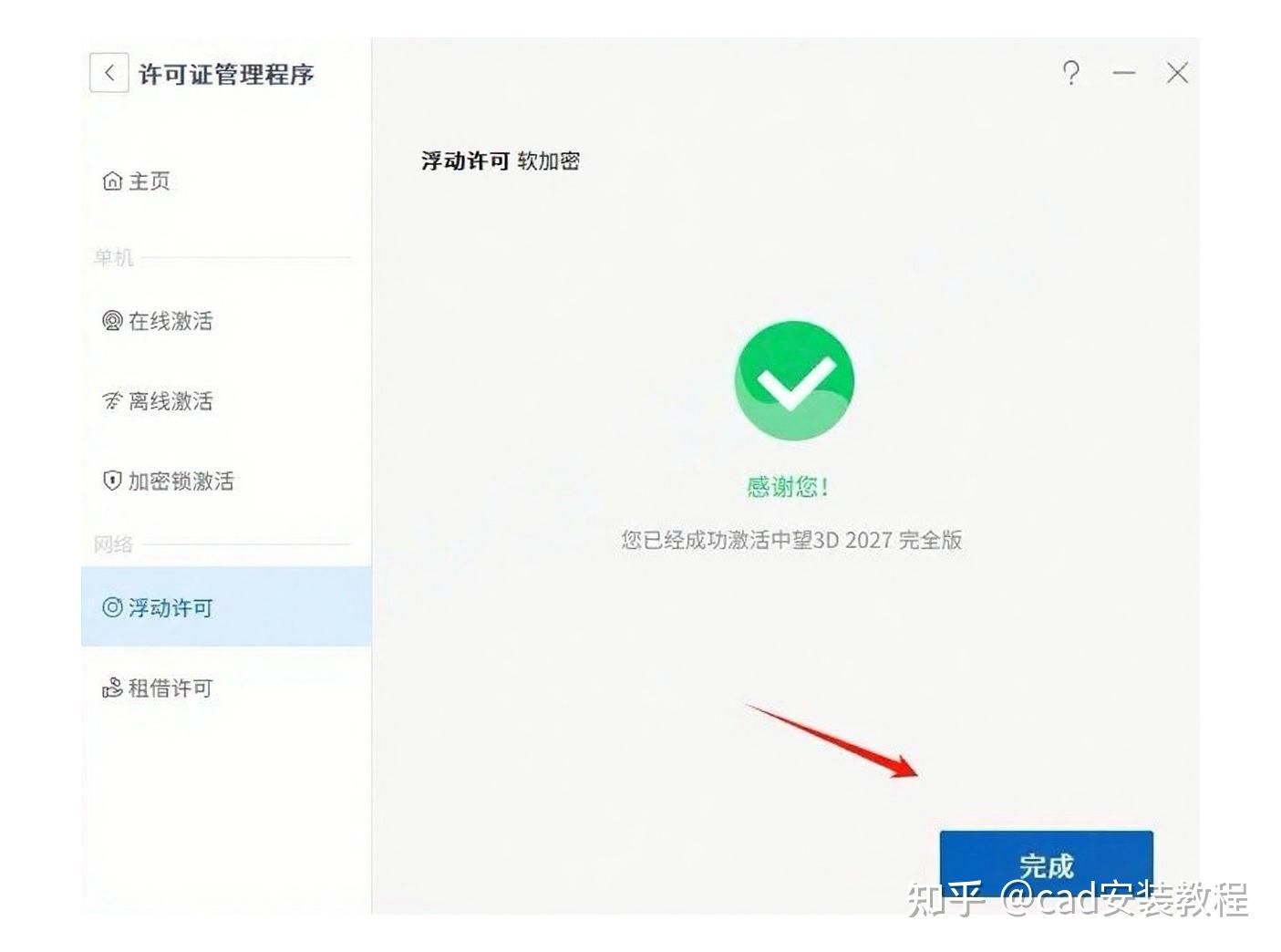
19、点”完成”
20、点右上角”X”关闭
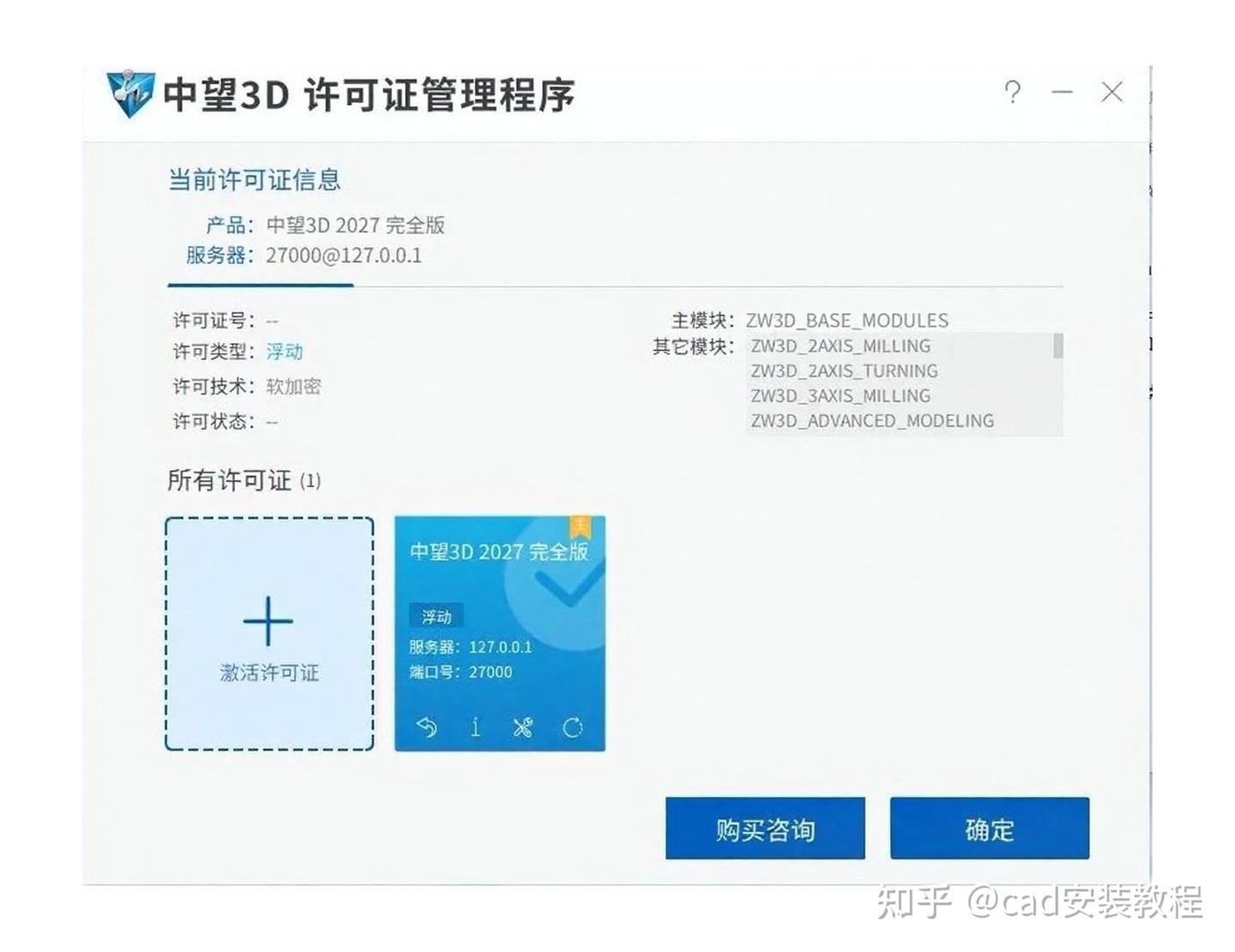
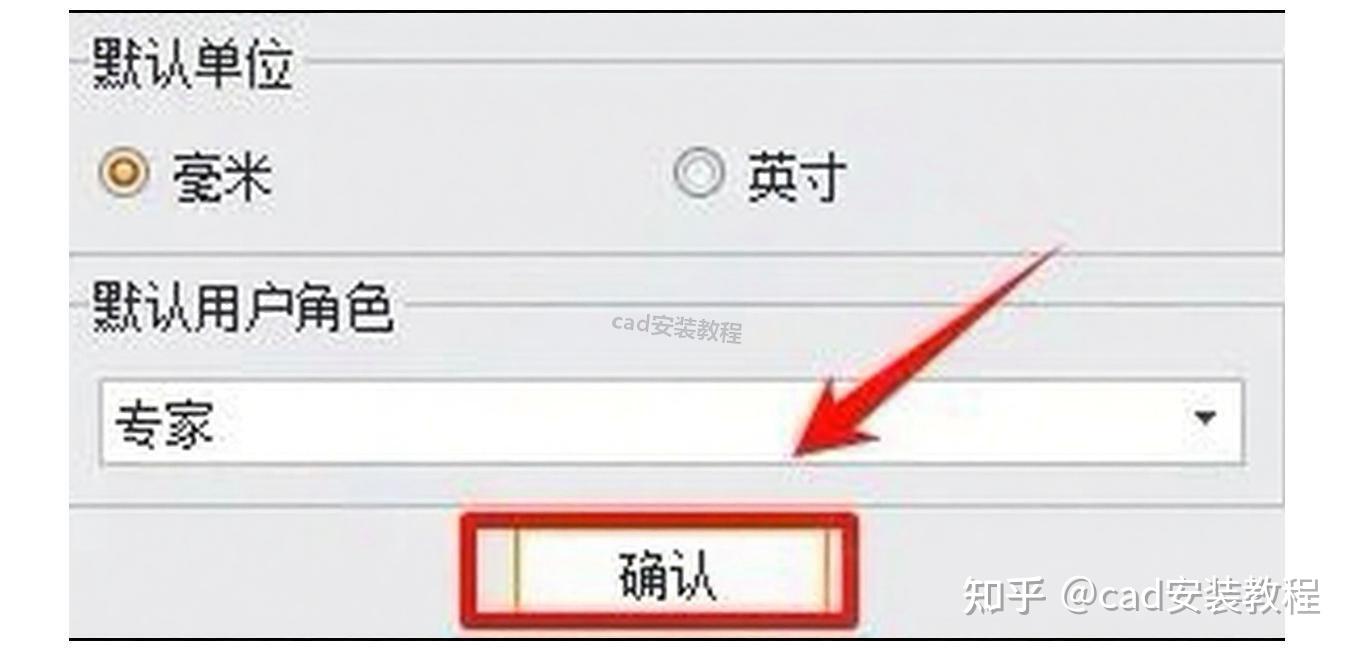
21、点”确定”
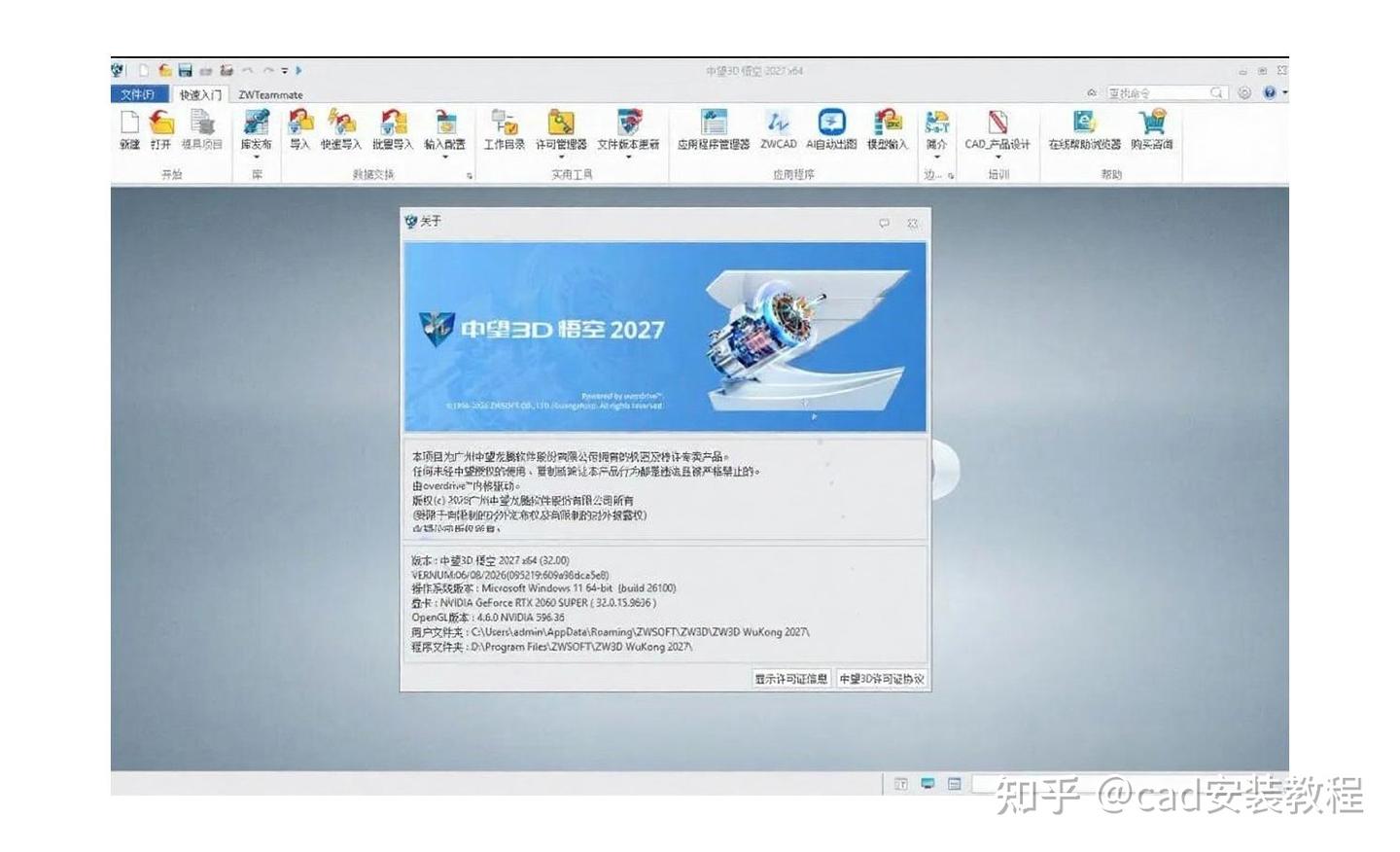
22、安装完成。
中望3D 悟空新手学习路线与练习建议
装好 中望3D 悟空 2027 之后,建议先把软件自带的帮助文档过一遍,熟悉草图、实体建模、装配和工程图这几个基础模块的入口位置。中望3D下载 完成后不必急着做复杂模型,从最简单的长方体、圆柱体入手,每天画两三个零件,重点练熟拉伸、旋转、倒角这类常用命令。等到操作不再需要来回找菜单,再尝试把多个零件装配起来,观察约束关系对模型的影响。练习素材可以从日常用品里找,比如手机支架、桌面收纳盒,尺寸自己量、图纸自己画,比照着别人的模型抄一遍收获更大。遇到报错不要马上删掉重来,先回看特征树,确认是哪一步的尺寸或基准出了问题。中望3D安装包 里通常附带示例文件,拿它们做参考也是不错的起点。坚持一两周,基本的三维建模思路就能建立起来。
© 版权声明
文章版权归作者所有,未经允许请勿转载。
相关文章







暂无评论...